

Sisällön muokkaaminen
Käytännön työkulku — löydä sivu, avaa lohko, muokkaa sisältö ja tallenna
Tämä artikkeli käy läpi käytännön askeleet sisällön muokkaamiseen Putiikkipalvelun hallintapaneelissa. Jos et ole vielä lukenut yleiskuvaa siitä, miten sisällönhallinta toimii, aloita siitä.
1. Avaa Sisällönhallinta
Hallintapaneelin vasemmasta valikosta löytyy Sisällönhallinta. Sivut on jaettu siellä kolmeen osioon:
- Etusivu — kaupan etusivu omana korttinaan. Jos kaupallasi ei vielä ole muokattavaa etusivua, kortissa on Luo etusivu -painike.
- Omat sivut — sisältösivut kuten "Tietoa meistä" tai "Hinnasto". Julkaistut omat sivut näkyvät kaupan ylävalikossa. Uuden sivun luot Luo uusi sivu -painikkeella.
- Lakisivut — tietosuojakäytäntö, maksu- ja toimitusehdot ja virhevastuu, jotka näkyvät kaupan alatunnisteessa. Niistä kerrotaan tarkemmin artikkelissa Lakisivut.
Mitä sivuja kaupallasi on, riippuu siitä, mitä kehittäjäsi on tehnyt.
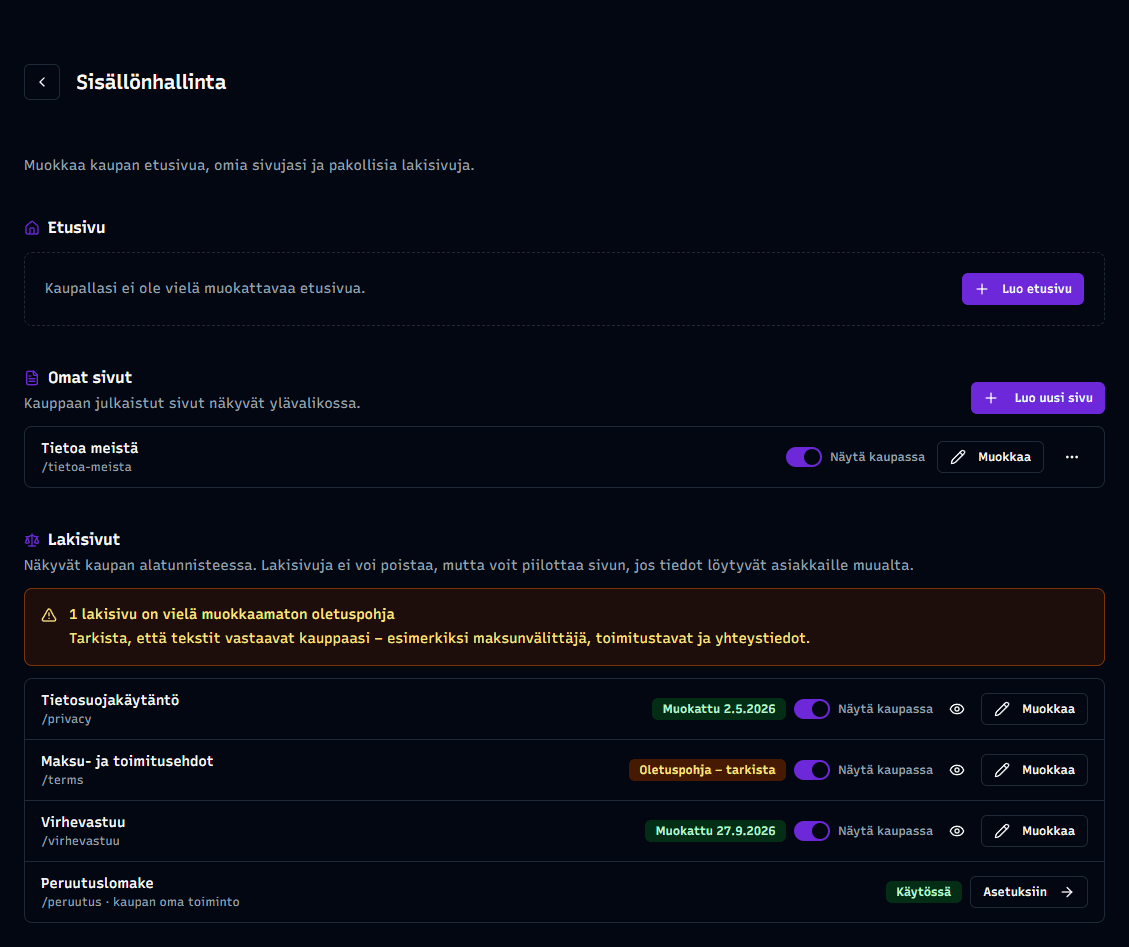
Jokaisella rivillä on:
- Sivun nimi ja sen URL-osoite (esim.
/privacy) - Näytä kaupassa -kytkin — määrittää, näkyykö sivu kaupassa. Piilotettu sivu ei näy valikossa eikä sen osoite avaudu asiakkaille.
- Muokkaa-painike — avaa sivun lohkojen muokkausnäkymän
- Esikatselu — omilla sivuilla rivin ⋯-valikossa, jossa on myös Poista. Lakisivuilla esikatselu on silmäkuvakkeessa, eikä niitä voi poistaa.
Klikkaa Muokkaa, kun haluat päivittää sivun sisältöä.
2. Sivun muokkausnäkymä
Muokkausnäkymä jakautuu kahteen palstaan:
- Vasemmalla: sivun perustiedot (otsikko, kuvaus) ja lohkojen lista
- Oikealla: esikatselu, joka päivittyy automaattisesti, kun teet muutoksia
Sivun perustiedot vs. URL-osoite
Voit muokata sivun otsikkoa ja kuvausta. Sivun URL-osoite (slug) on lukittu — sen muuttaminen vaatisi koodimuutoksen kehittäjältäsi, koska kehittäjä viittaa sivuun koodissa juuri tällä tunnisteella.
3. Lohkojen muokkaaminen
Lohkojen lista näyttää kaikki sivun lohkot järjestyksessä. Jokainen lohko on aluksi kutistettuna näyttäen vain otsikon ja lyhyen yhteenvedon sisällöstä.
Avaa lohko muokkausta varten klikkaamalla sen otsikkoriviä — lohko aukeaa ja näet kaikki sen kentät.
Tee muutoksesi suoraan kenttiin:
- Tekstikentät — kirjoita tai muokkaa
- Rikastettu tekstieditori — käytä yläpalkkia muotoiluun (otsikot, lihavointi, listat, linkit)
- Kuvakentät — raahaa kuva tai klikkaa valitaksesi tiedoston tietokoneeltasi
Esikatselu päivittyy oikealla automaattisesti.
Lohkon avain (block key)
Joillain lohkoilla saattaa olla avain-kenttä (esim. main-hero tai info-yhteystiedot). Tämä on kehittäjän käyttöön tarkoitettu tunniste, jolla koodissa viitataan juuri tähän lohkoon.
Älä muuta avainta itse
Jos lohkolla on avain, kehittäjäsi todennäköisesti viittaa siihen koodissa. Avaimen muuttaminen voi piilottaa lohkon kävijöiltä, vaikka itse sisältö olisi tallennettuna. Älä koske avain-kenttään ilman kehittäjäsi ohjeistusta.
4. Tallenna muutokset
Kun olet tyytyväinen muutoksiin, klikkaa Tallenna sivu -painiketta sivun yläosassa tai sivun alaosan kiinnitetystä palkista (jonka näet vierittäessäsi sivua).
Muutokset astuvat voimaan välittömästi tallentamisen jälkeen — kävijät näkevät päivitetyn sisällön sivustossasi heti seuraavalla sivulatauksella.
Esikatselu ennen tallennusta
Voit aina katsoa muutoksia oikean palstan esikatselusta ennen tallennusta. Jos jotain ei näytä oikealta, voit perua muutokset päivittämällä selaimen sivun (ennen tallennusta) tai vaihtoehtoisesti palauttamalla kentät käsin.
Lohkojen lisääminen, poistaminen ja järjestäminen
Muokkausnäkymässä on myös Lisää lohko -painike. Sillä saat avattua valintaikkunan, jossa on kaikki 13 lohkotyyppiä jaoteltuna neljään ryhmään.
Lohkoja voi myös:
- Järjestää uudelleen raahaamalla niitä lohkon vasemman reunan kahvasta
- Poistaa roskakori-painikkeella
Käsittele lohkoja varoen
Lohkojen lisääminen, poistaminen tai järjestäminen voi vaikuttaa sivuston ulkoasuun yllättävin tavoin. Kehittäjäsi on saattanut viitata yksittäisiin lohkoihin koodissa avaimen tai järjestyksen perusteella — jos poistat tai siirrät niitä, sivulle voi tulla tyhjiä alueita tai asettelu voi rikkoutua.
Älä lisää tai poista lohkoja itsenäisesti, ellei kehittäjäsi ole erikseen neuvonut sinua. Sisällön muokkaaminen on aina turvallista — rakennemuutokset eivät.
Liittyvät aiheet
- Yleiskuva sisällönhallinnasta — miten kehittäjä ja kauppias jakavat työn
- Lakisivut — tietosuoja, ehdot ja virhevastuu
- Teksti & sisältö -lohkot — tekstipainotteiset lohkot
- Kuvat & media -lohkot — kuvalohkot
- Osiot & asettelut -lohkot — sivun rakenteelliset osiot
- Kauppa & tiedot -lohkot — kauppakohtaiset lohkot